

この記事では、VSCodeからCursorへの乗り換えを検討している方向けに、Cursorの特徴、使えるAI機能、インストール方法、基本的な使い方をわかりやすく解説します。
無料でAIコーディングを始められます。
Cursorとは
CursorはVSCodeをベースに開発されたAI搭載コードエディタです。VSCodeの使い慣れたインターフェースはそのままに、強力なAI機能が組み込まれています。
従来、コーディング中にわからないことがあれば、別のタブでChatGPTやClaudeを開いて質問し、回答をコピーしてエディタに戻る…という作業が必要でした。Cursorを使えば、エディタ内でAIと対話しながら、リアルタイムでコードを書き進められます。
VSCodeの拡張機能や設定もそのまま引き継げるため、乗り換えのハードルも低く、すぐに使い始められます。
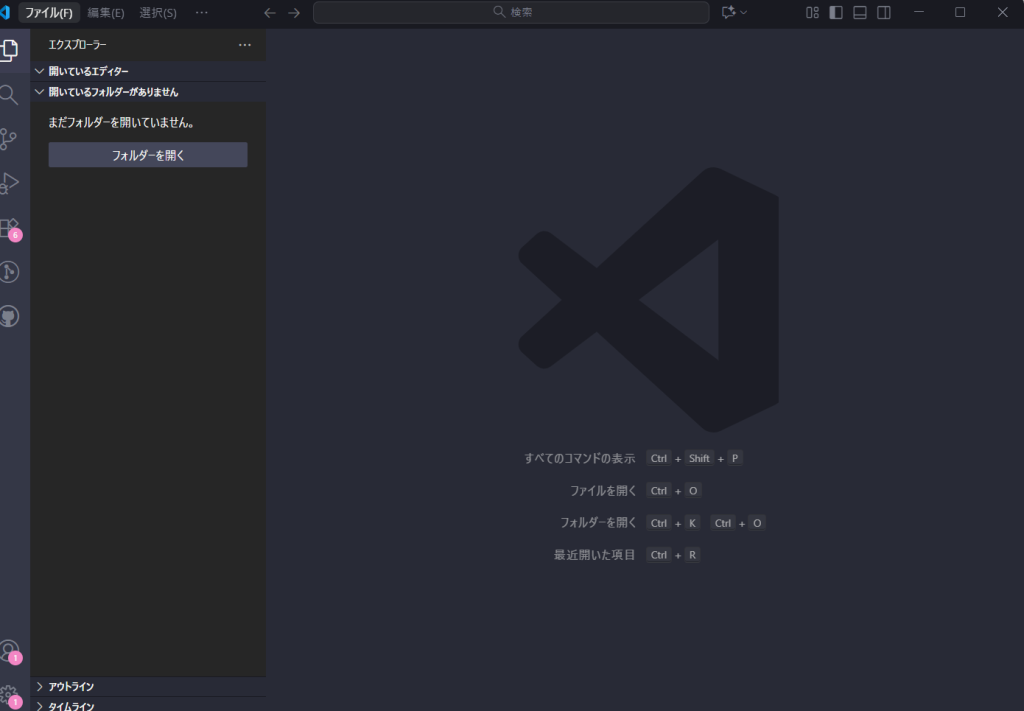
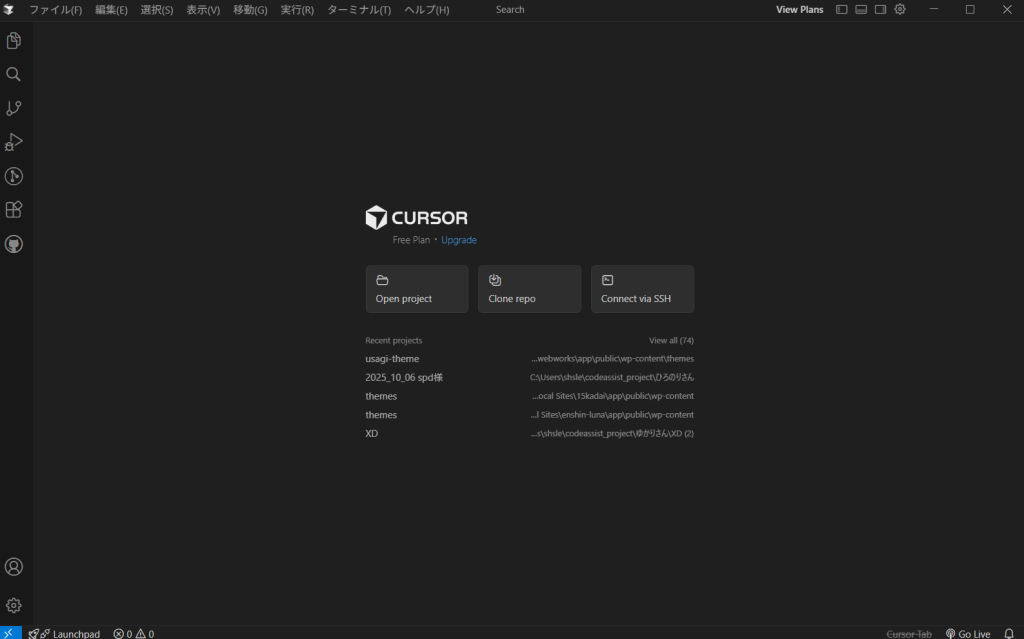
左の画像がVScode、右がCursorです。
見た目はほぼ同じです。Cursorをインストールした直後は表示のレイアウトが違っていることもありますが、VScodeと同じレイアウトにするなど、使いやすいように変更できます。
無料でもAIコーディングが始められる
Cursorの最大の魅力は、無料プラン(Hobby)でもAI機能が使えることです。
Hobbyプラン(無料)で使える機能
| Tab補完 | 月2,000回まで使えるAI自動補完機能。コードを入力し始めると、AIが続きを予測して提案してくれます |
| Chat機能 | 月50回までAIと対話が可能。エラーの原因を聞いたり、実装方法を相談できます |
| 複数のAIモデル | Claude、GPT、Geminiなど、最先端のAIモデルを試せます |
月に数時間から10時間程度のコーディングで、この無料枠を利用できます。週に10回程度AIに質問できる計算なので、学習中やどのAIにするかを試してみるなら、ちょうど良いでしょう。
使えるAIモデルと料金プラン
Cursorでは、複数のAIモデルから選んで使用できます。
主要なAIモデル
| Claude(Anthropic製) | コーディングに強く、自然な対話が得意 |
| GPT(OpenAI製) | 幅広いタスクに対応できる汎用性の高さが特徴 |
| Gemini(Google製) | 高速な処理とコストパフォーマンスが魅力 |
無料プランでもこれらのモデルを試すことができますが、使用回数には制限があります。本格的に使いたい場合は、有料プランを検討しましょう。
料金プラン
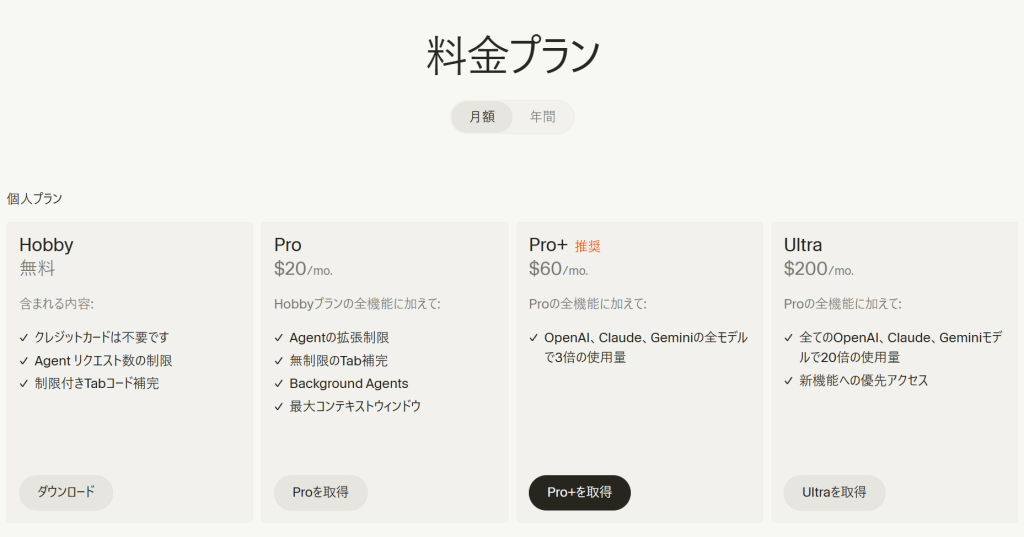
| Hobby(無料) | Tab補完2,000回/月、Chat 50回/月 |
| Pro($20/月) | Tab補完無制限、Chat拡張、すべてのAIモデルが使い放題 |
| Pro+($60/月) | Proの3倍の使用量 |
| Ultra($200/月) | Proの20倍の使用量、新機能への優先アクセス |
公式サイト:https://cursor.com/pricing
インストール手順
Cursorへの移行は驚くほど簡単です。アカウント作成も環境移行も不要で、すぐに使い始められます。
- 公式サイトにアクセス https://cursor.com にアクセスします
- ダウンロード 「Download」ボタンをクリックし、お使いのOS(Windows、macOS、Linux)に合わせたインストーラーをダウンロードします
- インストール ダウンロードしたファイルを実行し、画面の指示に従ってインストールを完了させます
- VSCodeの設定を引き継ぐ 初回起動時に「VSCodeの拡張機能や設定をインポートしますか?」と聞かれます。「Yes」を選択すれば、使い慣れた環境がそのまま引き継がれます
これだけで、移行作業は完了です。アカウント作成は不要で、VSCodeと同じ環境がすぐに使えます。
アカウント作成が必要になるタイミング
移行作業にアカウントは不要ですが、AI機能を初めて使う時にアカウント作成を求められます。
- Tab補完を使おうとした時
- Chatで質問しようとした時
この時点で、GitHubアカウントまたはメールアドレスでサインアップするだけです。無料プランはクレジットカード不要で、すぐに使い始められます。
つまり、「まずは移行だけして、エディタとして使ってみる」こともできますし、「すぐにAI機能を試したい」場合は初回起動時にサインアップすればOKです。
基本的な使い方
Cursorの主なAI機能は2つです。
Tab補完機能
コードを書き始めると、AIが自動的に続きを提案してくれます。
例えば、function と入力すると、関数名や引数、処理内容まで予測して表示されます。良さそうな提案であれば Tab キーを押すだけで挿入完了。コード入力のスピードが格段に上がります。
CSSのプロパティ、HTMLのタグ、JavaScriptの処理など、あらゆる場面で補完が効くため、書きながら学べるのも大きなメリットです。
Chat機能
エディタの右側にチャットパネルがあります。ここでAIと自由に対話できます。
- 「このエラーの原因は?」
- 「レスポンシブ対応のCSSを書いて」
- 「このコードをリファクタリングして」
このような質問をすると、AIがコード例とともに回答してくれます。回答されたコードは、ワンクリックでエディタに挿入可能です。
Cmd+K(Mac)/ Ctrl+K(Windows)を押せば、選択したコードに対してインラインで編集指示も出せます。「コメントを追加して」「変数名をわかりやすくして」といった細かい指示にも対応してくれます。
まとめ:まずは無料で試してみよう
CursorはVSCodeユーザーにとって、AIコーディングを始める最適な選択肢です。
- VSCodeと同じ操作感で使える
- 無料プランでもAI機能が試せる
- 駆け出しコーダーには十分な機能が揃っている
- 複数の最先端AIモデルが使える
まずは無料のHobbyプランでAIコーディングの便利さを体験してみてください。Tab補完の速さ、Chatでの問題解決のスムーズさに驚くはずです。
AIはコーディング学習の強力なパートナーになります。Cursorを使って、効率的に、楽しくスキルアップしていきましょう。