

この記事では、WordPressオリジナルテーマをGitで管理する際の実践的な方法を解説します。
こんな方におすすめ
✓ WordPressテーマ開発を始めた方
✓ Gitを使い始めたばかりの方
✓ Gulp/webpackなどのビルドツールを使っている方
CursorとGitHubの連携手順や運用、WordPressの子テーマの必要性について説明します。
GitとGitHubとは
Gitとは
Git(ギット) は、ファイルの変更履歴を記録・管理するための「バージョン管理システム」です。
以前は、このように修正の数だけファイルを増やしたりしていました。
index.html
index_修正版.html
index_最終版.html
index_最終版_本当に最終.html
index_0128.html
このような管理方法では、「いつ、何を、なぜ変更したか」が分からなくなります。Gitを使うことで、これらの問題を解決できます。
Cursorは自動保存する設定にしていますが、エラーや表示崩れに気がついたとき、あの時に戻したい!そんなことも、1人作業でも、Gitで管理することによって可能になります。
Gitでできること
- 変更履歴の記録 – すべての変更が時系列で保存される
- 過去のバージョンに戻す – 間違えても元に戻せる
- 複数人での共同作業 – 同時に作業しても競合を管理
- 実験的な変更 – ブランチで安全に新機能を試せる
Gitはローカル(自分のPC) で動作するツールで、インターネット接続がなくても使用できます。
*Gitを使うにはGitのインストールが必要です。
GitHubとは
GitHub(ギットハブ) は、Gitで管理しているプロジェクトをオンラインで保存・共有できるサービスです。
GitとGitHubの関係を例えるなら
Git = カメラ(写真を撮る道具)
GitHub = Instagram(写真を保存・共有する場所)
GitHubでできること
- リモートバックアップ – PCが壊れてもコードが失われない
- チーム開発 – 複数人で同じプロジェクトを管理
- コードの公開 – オープンソースプロジェクトとして共有
- ポートフォリオ – 開発実績を可視化
Git管理の基本的なイメージ
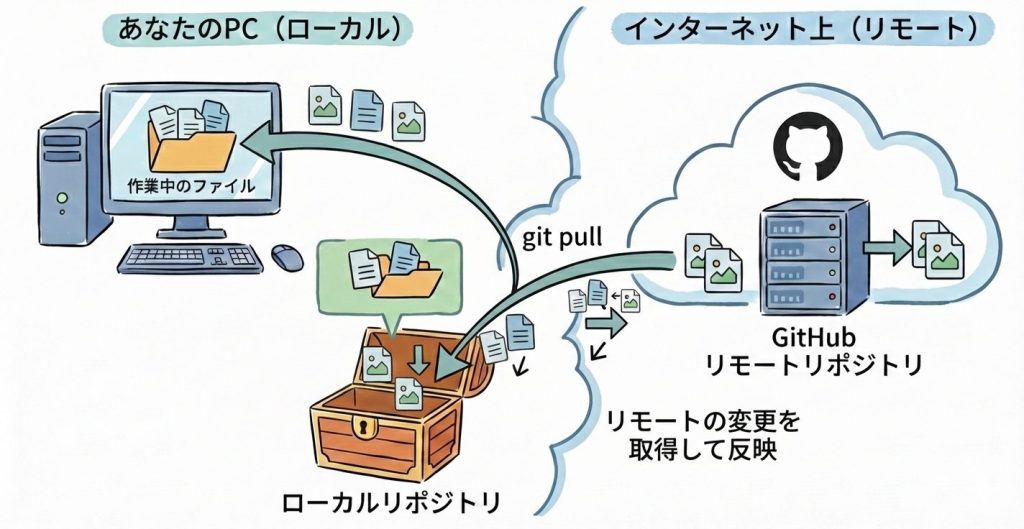
用語の補足
- ローカルリポジトリ**: 自分のPC内の保管場所
- リモートリポジトリ**: GitHub上の保管場所
- git add:変更をステージング(コミット準備)
- git commit: ローカルに記録
- git push: GitHubにアップロード
なぜWordPressテーマをGit管理するのか
Gitによるバージョン管理には、以下のメリットがあります
- 変更履歴の追跡: いつ、誰が、何を変更したかが明確
- 安全な実験: ブランチで新機能を試し、問題があれば元に戻せる
- チーム開発: 複数人での作業が容易
- バックアップ: GitHubなどのリモートリポジトリで安全に保管
- デプロイの効率化: Git経由で本番環境へ展開
「子テーマ」を使えばよいのでは?
オリジナルテーマ開発では子テーマは不要です。なぜなら、自分が開発者なので外部からの親テーマの更新で上書きされる心配がないからです。
例えば、公式テーマやマーケットプレイスで購入したテーマをカスタマイズする場合、親テーマの更新時にカスタマイズが消えてしまいます。これを防ぐために子テーマを使用します。
- 完全オリジナルテーマを開発
- テーマ自体を自分で管理・更新
- テーマを配布・販売しない
オリジナルテーマ開発の場合、外部の更新によって上書きされることはありませんが、そのテーマを自分が修正を加えて更新していく、チームで開発するうえでバージョン管理が必要となり、そこでGitにGitHubを連携していくことが必要となってきます。
バージョン管理はGitで
子テーマの代わりに、Gitでバージョン管理を行うことで、より柔軟な開発が可能になります
# 実験的な変更をブランチで
git checkout -b feature/new-design

# 失敗したら元に戻せる
git checkout main

# 成功したらマージ
git merge feature/new-design
これにより、子テーマよりも細かい粒度でバージョン管理ができます。
Git管理の基本的な流れ
WordPressテーマをGit管理する基本的な流れです。
具体的手順はこのあとの説明を参考にしてください。
# 1. ローカルリポジトリの作成
git init
# → .gitフォルダが作成され、Git管理が開始される

# 2. ファイルをステージング
git add .
# → すべての変更をコミット準備エリアに追加

# 3. ローカルにコミット
git commit -m "Initial commit: theme name"
# → 変更を記録(スナップショット保存)

# 4. GitHubと連携
git remote add origin https://github.com/username/repository.git
# → リモートリポジトリのURLを登録

# 5. プッシュ
git branch -M main
# → ブランチ名を main に統一
git push -u origin main
# → GitHubにアップロードこの流れの中で必要になるのが、「何をGit管理に含めるか」を定義する.gitignoreというファイルです。
.gitignoreとは
.gitignoreは、Gitの追跡対象から除外するファイルやディレクトリを指定する設定ファイルです。このファイルをプロジェクトのルートディレクトリに配置することで、不要なファイルをリポジトリから除外できます。
GitHubの公式ドキュメントでは、.gitignoreについて以下のように説明されています
ファイルを無視するようにGitを設定できます。このファイルは、他のユーザーと共有したくないファイルや、自動的に生成されるファイルを除外するために使用されます
🔗参考: GitHub Docs – ファイルを無視する (GitHub公式ドキュメント)
CursorとGitHubの連携の手順と運用
GitHubにリポジトリを作成します
GitHubのダッシュボードを開いて「New」を選択します。

作成したいリポジトリの名前入力し、公開かプライベートかを選択します。「Create repository」を選択するとリポジトリが作成できます。
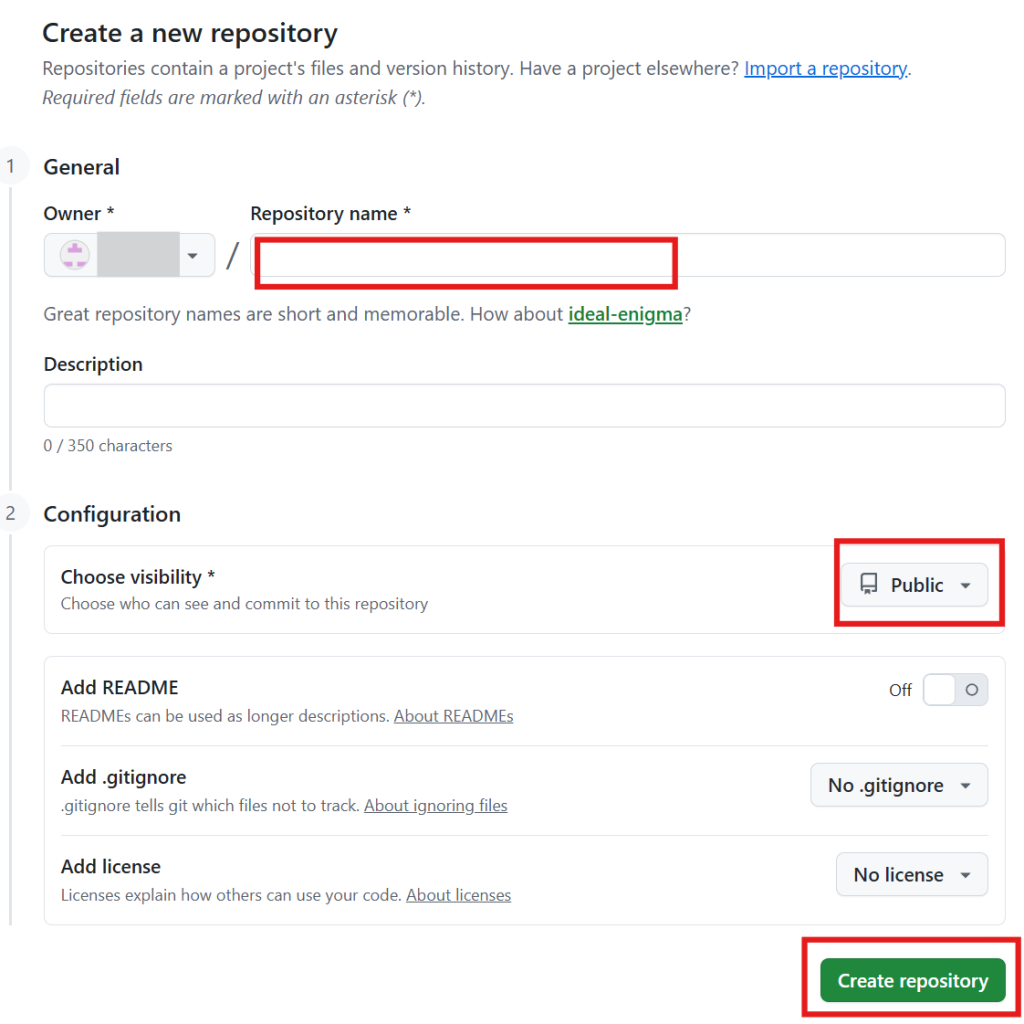
リポジトリが作成できたら画面下の方にこのようなコマンドが表示されます。Cursorとの連携に必要なのでページは閉じないでおきます。
git remote add origin https://github.com/username/repository.git
git branch -M main
git push -u origin main
ローカルにリポジトリを作成、初期化
新しいターミナルを開いてローカルにリポジトリを初期化(作成)します
git initファイルのステージング
ターミナルでコマンドを入力する方法もありますが、コマンドを入力しなくても作業できるので、Cursorの標準機能を使います。
左側のバーのアイコンをクリックすると監視対象の変更されたファイル一覧が表示されます。
画像の「+」にカーソルを乗せると「すべての変更をステージ」と表示されるので、クリックします。
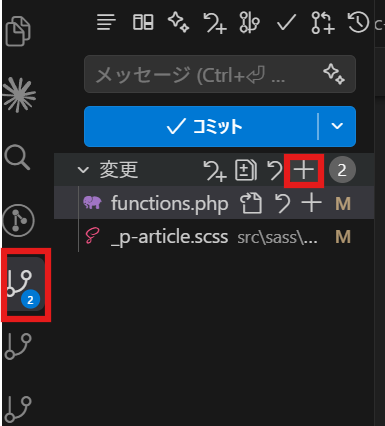
コミット
- 上部のメッセージ入力欄にコミットメッセージを入力
- 「✓ コミット」ボタンをクリック
GitHubとの連携
GitHubでリポジトリを作成したときに表示されたコマンドをターミナルに入力して、CursorとGitHubを連携します。
git remote add origin https://github.com/username/repository.git連携できたか次のコマンドを入力して確認します。
git remote -vこのように表示されたら連携成功です。
origin  https://github.com/{ユーザー名}/{リポジトリ名}.git (fetch)
origin  https://github.com/{ユーザー名}/{リポジトリ名}.git (push)
日常的な操作
ファイルを編集した後
- ソース管理パネルで変更を確認
- 変更をステージング(「+」ボタン)
- コミットメッセージを入力
- コミットボタンをクリック
- 「同期の変更」でGitHubにプッシュ
このように、Gitを使うことで、開発から本番反映までの流れが明確になります。
適切なGit管理により、安全で効率的なテーマ開発が可能になります。特にビルドプロセスを含む現代的な開発環境では、.gitignoreの適切な設定が重要です。
この記事が、WordPressテーマ開発におけるバージョン管理の参考になれば幸いです。