

VSCodeからCursorに乗り換えて、しばらく無料プランのHobbyでAIを試していました。最初は便利だと感じていたのですが、使い続けるうちにいくつか不便な点が。
そこで試してみたのが、Claude Code。claude.aiのProプランに含まれているターミナルツールです。結論から言うと、これが私にぴったり。
今回は、私がCursorからClaude Codeに切り替えた理由と、実際に使ってみた感想をお伝えします。
- Cursor AIで感じた不便さ
- 頼んでいない修正まで勝手に実行される
- チャット欄の文字が小さくて読みづらい
- Tab補完機能は使いたい
- Claude Codeに切り替えて良かったこと
- 月額料金でブラウザ版とターミナルの両方で使える
- 自動的にフォルダ内のファイルを検索してくれる
- 修正前に必ず確認を求めてくれる
- 他のファイルの同様の修正も提案してくれる
- 曖昧な指示でも理解してくれる
- Claude Codeの唯一の不満点
- 【解決済み】従来の課題
- 【解決】現在のCursor(2026年1月時点)
- 現在の推奨ワークフロー
- Claude Codeの導入手順(ターミナルで使用する場合)
- 前提条件
- 1. Claude Codeのインストール
- 2. ログイン
- 3. 動作確認
- 4. プロジェクトフォルダでの使用
- 私の使い方の例
- ボタンを追加など
- 機能追加
- コードレビュー
- まとめ
Cursor AIで感じた不便さ
CursorでAIを使うのは確かに便利でしたが、実際に使ってみて感じた課題がいくつかありました。
頼んでいない修正まで勝手に実行される
一番困ったのがこれです。ひとつの修正を依頼すると、関連する部分まで次々と修正されてしまうことです。設定や指示の仕方で回避できたのかもですが、頻繁に「元に戻して」と指示するのもどこもまで戻すのかも、プチストレスでした。
チャット欄の文字が小さくて読みづらい
これも地味に不便でした。こちらも設定で変更できたかもしれませんが、デフォルトの状態は小さすぎでした。
Tab補完機能は使いたい
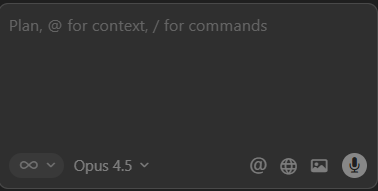
Cursorには便利なTab補完機能があります。コードを書いている途中で、AIが次に書くべきコードを予測して提案してくれる機能です。
この機能はとても便利で使っていきたいと思いました。最初はおおーっ!て感動しましたし。ただ、AIは不便と感じているのに月額$20を払い続けるのは、個人的には悩ましいところ。
サブスクって、あれもこれもと、ついつい増えていってしまいますよね。気づいたら毎月の支払いが膨らんでいた、なんてことも。なので今回はcursorへの課金はあきらめることにしました。
Claude Codeに切り替えて良かったこと
そんなとき、claude.aiのProプランに含まれているClaude Codeというターミナルツールの存在を知りました。実際に使ってみると、想像以上にこれがいい!
月額料金でブラウザ版とターミナルの両方で使える
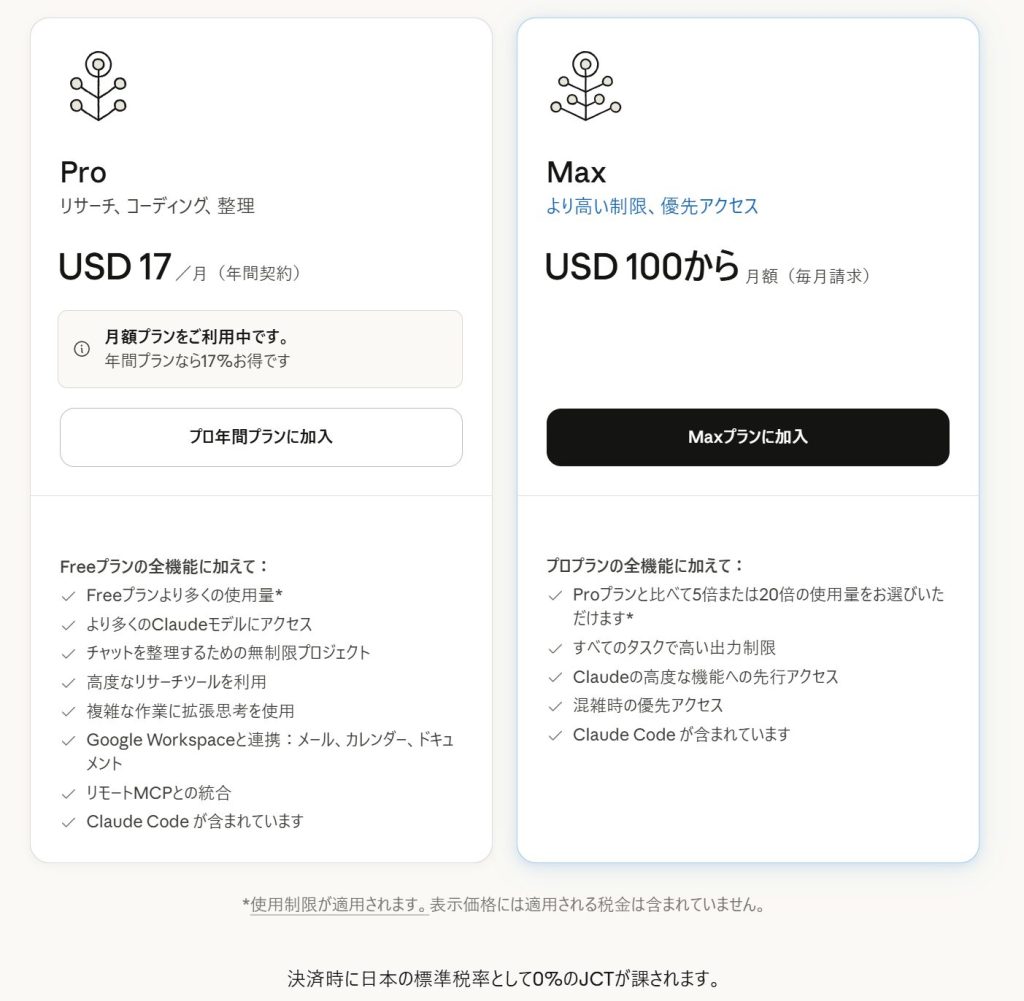
claude.aiのProプラン(月額約3,000円)を契約することで、Claude Codeも使えるのはコスパが良いかなと。chatGPTの場合、月額プラン(月額約3,000円)を契約していてもcursorでchatGPTを使うには別途API 契約(別途課金)が必要なのです。 ならClaude Codeを入れてみよう、となったわけです。
自動的にフォルダ内のファイルを検索してくれる
Claude Codeはわざわざファイル名を指定しなくても、プロジェクトフォルダ内の関連ファイルを自動的に見つけて参照してくれます。これが本当に便利で、作業効率が大幅にアップ。
「このエラーを修正して」と伝えるだけで、関連するファイルを探し出して適切な修正を提案してくれるのは本当にありがたい。
修正前に必ず確認を求めてくれる
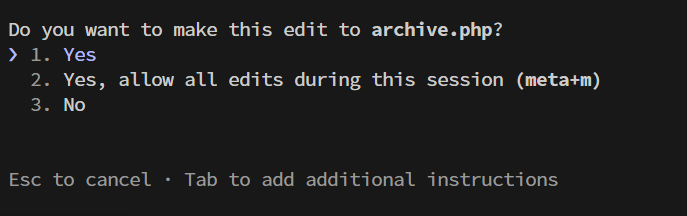
これが私にとって最大のメリットでした。修正を実行する前に「yes」「No」や「1、2、3」といった選択肢を提示してくれるので、自分で判断してから実行できます。
Cursorで感じていた「勝手に修正される」ストレスがなくなり、「元に戻して」ということもなくなりました。修正内容を確認してから実行できるのは、どこを修正してくれたのかわからなくなったということもなく、本当に便利です。
選択肢2を選べば、そのセッション中は確認をスキップして連続で修正することもできます。大量のファイルを一気に修正したいときは2、慎重に進めたいときは毎回1を選ぶ、という使い分けができるのも便利です。
他のファイルの同様の修正も提案してくれる
ひとつのファイルを修正すると、「他のファイルにも同じような箇所がありますが、修正しますか?」と聞いてくれます。本当にありがたい。自分で書いていたら見落とすことも教えてくれます。
複数のファイルで同じようなミスをしていても、一度の指示で全部まとめて修正できるのは助かります。
もちろん、出してくれたものの微調整や修正も必要ですが、それも指示すれば一瞬で修正してくれます。
曖昧な指示でも理解してくれる
「〇〇を実装したい」みたいなざっくりな指示でも、文脈からほぼ正確に意図を汲み取ってくれます。細かく説明する手間が省けるので、思考の流れを止めずにコーディングに集中できます。
専門用語を並べなくても、普通の日本語で話しかけるだけでちゃんと理解してくれるのは、とても楽です。
Claude Codeの唯一の不満点
※ 2026年1月追記: 現在のCursor(Version 2.4.23)では、この問題は解決されました。CursorのサイドバーからClaude codeが使えるようになっていて、Web版と同じように画像も送信できます。以下は当時の記録として残しています。
【解決済み】従来の課題
Claude Codeで唯一これができれば、と感じるのが、画像を添付できない点です。(この問題は解決済み)
従来、Claude Code(ターミナル版)では画像を共有できませんでした。デザインの相談やエラー画面のスクリーンショットを共有したいときは、ブラウザ版のclaude.aiを開いて相談する必要がありました。
従来の運用:
・コーディング作業 → ターミナル(Claude Code)
・画像が必要な相談 → ブラウザ版(claude.ai)
月額料金でどちらも使えるのはありがたいものの、2つのツール間で会話履歴は連携されないため、「ブラウザ版に貼った画像を見てきて」というような指示はできませんでした。
【解決】現在のCursor(2026年1月時点)
Cursorのアップデートにより、CursorのサイドバーからClaude Codeが開けるようになり、画像送信が可能になりました。
サイドバーでの画像共有
Cursorのサイドバー(Claude統合機能)を使うことで、画像を共有しながら相談できます。
できるようになったこと
- デザインモックアップを見せながら実装相談
- エラー画面のスクリーンショットを共有してトラブルシューティング
- 既存サイトの画面を参考にした実装方法の相談
使い方
1. Cursorのサイドバーを開く(矢印のアイコン)
2. Claude統合機能のチャット欄を使用
3. 画像ファイルをドラッグ&ドロップ、または📎ボタンから添付

これにより、エディタ内で完結した開発体験が実現しました。
現在の推奨ワークフロー
- 通常のコーディング → Claude Code(Cursorサイドバー)
- 構成などの相談 → Web版のClaudeまたはその他のAI
Cursorの神アップデートにより、ターミナルでの作業でも感動していたのに、さらに使いやすくなりました。ちなみに、私の場合、Claudeのプランはターミナルで使っていたときのまま引き継がれました。
Claude Codeの導入手順(ターミナルで使用する場合)
それでは、実際にClaude Codeを使えるようにする手順を説明します。
前提条件
Claude Codeを使うには、claude.aiのProプランまたはTeamプランの契約が必要です。

公式サイト:claude.ai
無料プランでは使えないので注意してください。
1. Claude Codeのインストール
ターミナルを開いて、以下のコマンドでClaude Codeをインストールします。
npmを使う場合:
npm install -g @anthropic-ai/claude-codeHomebrewを使う場合(Mac):
brew install claude2. ログイン
インストールが完了したら、以下のコマンドでログインします。
claude loginブラウザが開いて、claude.aiのログイン画面が表示されます。普段使っているclaude.aiのアカウントでログインしてください。
3. 動作確認
ログインが完了したら、以下のコマンドでClaude Codeが正しく動作するか確認します。
claude "Hello, Claude!"返答が返ってくれば、セットアップ完了です。
4. プロジェクトフォルダでの使用
プロジェクトのルートディレクトリに移動してから、Claudeを起動すると、そのフォルダ内のファイルを自動的に参照してくれます。
cd /path/to/your/project
claude
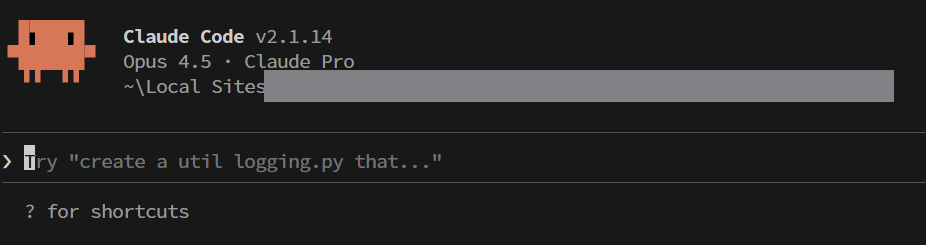
対話モードが起動したら、普通に日本語で指示を出すだけです。
私の使い方の例
参考までに、私が実際にどんな風に使っているかをご紹介します。
ボタンを追加など
指定の場所にボタンの追加を依頼該当ファイルを開いて、htmlとcssを追加してくれます。画像は既存のcssを使って「TOPへ戻る」ボタンを追加しています。

機能追加
wordpressの投稿画面でhタグにcss追加するクラス名自動で付与してこのサイトでも使っていますが、このように指示することでwordpressのfunctions.phpに機能を追加してくれるのです。
コードレビュー
このファイルのコードをレビューして、改善点があれば教えて可読性やパフォーマンスの観点からアドバイスをもらえます。
まとめ
このように、私はClaude Codeをメインに使っています。たくさんのAIが出てきているのでどれを使っていったらいいのか迷いますよね。
この組み合わせもコーダーにとってはかなり良いと思うので、ぜひ参考にしてみてください。